 Por Daniel
Uno de los problemas más frustrantes es ver el icono del WiFi activado, con buena señal, pero aun así no tener acceso a internet. El móvil, el ordenador o la tablet indican “WiFi conectado sin internet”, las páginas no cargan y las aplicaciones dejan de funcionar. Este error es muy común y puede aparecer tanto en Android como en iPhone, Windows o cualquier otro dispositivo.
La buena noticia es que en la mayoría de los casos tiene solución y no implica que el router esté roto. En este artículo te explicamos por qué ocurre este problema y cómo solucionarlo paso a paso de forma sencilla.
¿Qué significa “WiFi conectado sin internet”?
Este mensaje indica que tu dispositivo sí está conectado al router, pero el router no tiene acceso a internet o no lo está transmitiendo correctamente. Es decir, la conexión local funciona, pero la conexión hacia fuera (internet) falla.
Por eso:
- El WiFi aparece como conectado
- La señal es buena
- Pero las páginas no cargan
Causas más comunes del WiFi conectado sin internet
Antes de aplicar soluciones, conviene entender por qué ocurre este problema.
Fallo del proveedor de internet
Una de las causas más habituales es una caída temporal del servicio del proveedor. En este caso, el router funciona, pero no recibe señal de internet.
Problemas temporales del router
El router puede saturarse, fallar tras muchas horas encendido o sufrir errores internos que afectan a la conexión.
Configuración incorrecta de red
Una mala configuración de IP, DNS o puerta de enlace puede provocar que haya WiFi pero no internet.
Demasiados dispositivos conectados
Si hay muchos dispositivos usando la red al mismo tiempo, el router puede no gestionar bien la conexión.
Interferencias o señal inestable
Aunque estés conectado, una señal débil o con interferencias puede impedir el acceso real a internet.
Soluciones rápidas cuando el WiFi está conectado pero no hay internet
Empieza siempre por estas soluciones básicas, ya que suelen resolver el problema en pocos minutos.
1. Reinicia el router y el módem
Es la solución más efectiva en la mayoría de los casos.
Pasos recomendados:
- Apaga el router y el módem
- Espera al menos 30 segundos
- Enciéndelos de nuevo
- Espera a que todas las luces estén estables
Muchos errores de red se solucionan simplemente reiniciando el equipo.
2. Reinicia el dispositivo
Reinicia el móvil, ordenador o tablet donde aparece el problema. Esto restablece la configuración de red y elimina errores temporales.
3. Comprueba si otros dispositivos tienen internet

Este paso es clave para detectar el origen del problema.
- Si ningún dispositivo tiene internet, el problema está en el router o el proveedor
- Si solo un dispositivo falla, el problema está en ese equipo
Olvida la red WiFi y vuelve a conectarte
Si el problema ocurre solo en un dispositivo:
- Ve a los ajustes de WiFi
- Selecciona la red
- Pulsa en “Olvidar red”
- Reinicia el dispositivo
- Vuelve a conectarte introduciendo la contraseña
Esto soluciona conflictos de configuración guardada.
Comprueba la configuración IP y DNS
En algunos casos, el WiFi se conecta pero no navega por problemas de DNS o IP.
Cambia los DNS
Puedes probar con DNS públicos, como:
- DNS de Google
- DNS de Cloudflare
Cambiar los DNS suele mejorar la estabilidad y solucionar errores de conexión.
Usa IP automática
Asegúrate de que el dispositivo esté configurado para obtener la IP automáticamente y no de forma manual.
Desactiva VPN y aplicaciones de seguridad
Las VPN, firewalls o aplicaciones de control parental pueden bloquear el acceso a internet aunque el WiFi esté conectado.
Prueba a:
- Desactivar la VPN
- Cerrar aplicaciones de seguridad
- Volver a probar la conexión
Si el internet vuelve, alguna de estas apps era la causa.
El WiFi funciona pero algunas páginas no cargan
Si solo fallan ciertas webs o aplicaciones, el problema suele estar en:
- DNS mal configurados
- Caché del navegador
- Restricciones del router
Soluciones:
- Cambia los DNS
- Borra la caché del navegador
- Prueba con otro navegador
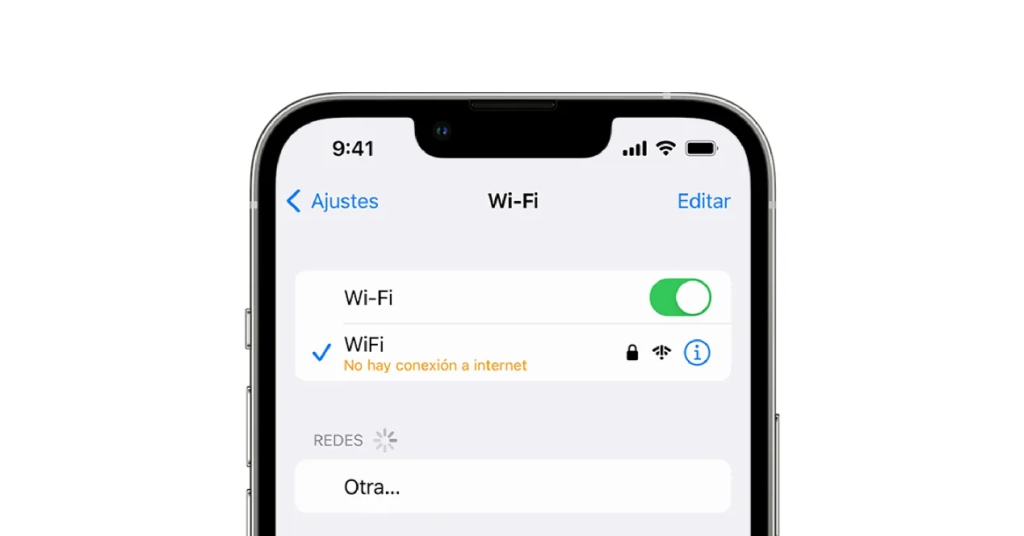
WiFi conectado sin internet en el móvil
En móviles Android y iPhone, este problema es muy común.
Soluciones específicas:
- Activa y desactiva el modo avión
- Cambia entre WiFi y datos móviles
- Desactiva el ahorro de batería
- Actualiza el sistema operativo
En muchos casos, el error se debe a un fallo temporal del sistema.
WiFi conectado sin internet en Windows
En ordenadores con Windows, el error puede aparecer con un icono de advertencia.
Soluciones recomendadas:
- Ejecuta el solucionador de problemas de red
- Restablece los ajustes de red
- Actualiza el controlador de red
- Reinicia el adaptador WiFi
Esto suele resolver la mayoría de los problemas de conexión.
Restablecer el router a valores de fábrica
Si el problema persiste y afecta a todos los dispositivos, puedes restablecer el router.
Antes de hacerlo:
- Guarda los datos de acceso
- Anota el nombre y contraseña del WiFi
El restablecimiento elimina errores de configuración acumulados.
¿Cuándo el problema es del proveedor de internet?
Si tras reiniciar todo:
- El WiFi sigue conectado sin internet
- Ningún dispositivo navega
- Las luces del router indican fallo
Lo más probable es una incidencia del proveedor. En este caso, solo queda contactar con el servicio técnico.
Preguntas frecuentes
¿Puede haber WiFi sin internet?
Sí. El WiFi es solo la conexión local con el router. El acceso a internet depende del proveedor.
¿Cambiar de router soluciona el problema?
Solo si el router está dañado. En la mayoría de los casos, no es necesario.
¿El problema puede ser por saturación?
Sí. Muchos dispositivos conectados pueden causar cortes o falta de internet.
Conclusión
Cuando el mensaje “WiFi conectado sin internet” aparece, el problema suele estar en el router, la configuración de red o el proveedor de internet. Siguiendo estas soluciones paso a paso, podrás identificar la causa y recuperar la conexión en la mayoría de los casos.
Antes de pensar en cambiar equipos o contratar un servicio técnico, prueba estas opciones con calma. Lo más habitual es que el internet vuelva a funcionar sin complicaciones.