 Por Daniel
Encontrarte con una pantalla negra en Windows es uno de los problemas más alarmantes que puede sufrir un ordenador. Enciendes el PC y no aparece nada, la pantalla se queda negra tras iniciar sesión o el sistema parece arrancar pero no muestra imagen. Este fallo puede aparecer de forma repentina y dejarte sin acceso a tus archivos y programas.
La buena noticia es que la pantalla negra en Windows suele tener solución y no siempre implica un fallo grave de hardware. En este artículo te explicamos por qué aparece la pantalla negra en Windows y qué hacer para solucionarlo paso a paso.
¿Cómo se presenta la pantalla negra en Windows?
El problema puede manifestarse de varias formas:
- Pantalla negra al encender el PC
- Pantalla negra después de iniciar sesión
- Pantalla negra con cursor visible
- Pantalla negra tras una actualización
- El sistema parece encender pero no muestra imagen
Identificar el momento exacto en el que aparece ayuda a encontrar la causa.
Causas más comunes de la pantalla negra en Windows
Antes de aplicar soluciones, es importante conocer los motivos más habituales.
Problemas con los controladores de vídeo
Un controlador gráfico dañado o incompatible es una de las causas más frecuentes.
Fallos tras una actualización de Windows
Algunas actualizaciones pueden generar conflictos que provocan la pantalla negra.
Errores en el inicio del sistema
Archivos dañados o problemas en el arranque pueden impedir que Windows cargue correctamente.
Problemas de hardware
Un cable suelto, un monitor defectuoso o una tarjeta gráfica dañada también pueden provocar este fallo.
Configuración incorrecta de pantalla
Cambios en la resolución o en la salida de vídeo pueden dejar la pantalla en negro.
Comprobaciones básicas antes de entrar en soluciones avanzadas
Antes de modificar el sistema, revisa estos puntos.
1. Comprueba el monitor y los cables
- Asegúrate de que el monitor está encendido
- Revisa que el cable esté bien conectado
- Prueba otro cable o puerto de vídeo
- Si puedes, prueba otro monitor
Esto descarta un problema físico.
2. Reinicia el ordenador
A veces, un error puntual puede causar la pantalla negra. Reiniciar puede solucionarlo.
Pantalla negra al iniciar Windows
Si la pantalla aparece negra justo al arrancar:
Accede al modo seguro
El modo seguro permite iniciar Windows con lo mínimo necesario.
- Reinicia el PC varias veces hasta que aparezcan las opciones de recuperación
- Entra en opciones avanzadas
- Selecciona modo seguro
Si Windows arranca en modo seguro, el problema suele estar en controladores o programas.
Desinstala el controlador de la tarjeta gráfica
Desde el modo seguro:
- Abre el administrador de dispositivos
- Localiza la tarjeta gráfica
- Desinstala el controlador
- Reinicia el PC
Windows instalará un controlador básico que puede solucionar el problema.
Pantalla negra después de iniciar sesión
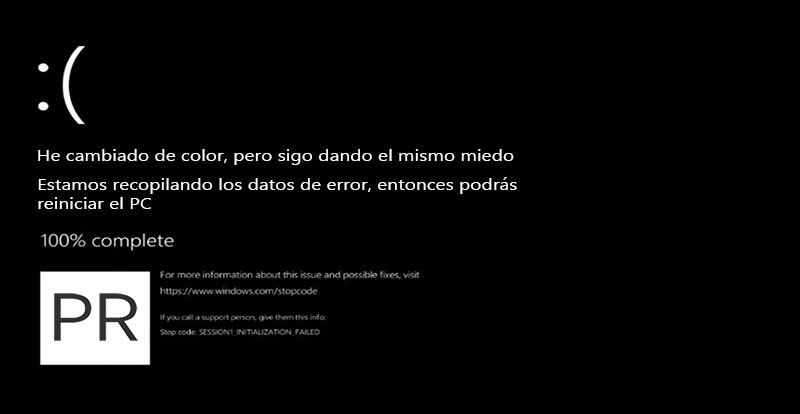
Si ves el escritorio durante un instante y luego aparece la pantalla negra, prueba esto.
Reinicia el explorador de Windows
- Pulsa las teclas para abrir el administrador de tareas
- Busca “Explorador de Windows”
- Reinícialo
Esto puede devolver el escritorio.
Desactiva programas de inicio
Algunos programas pueden causar conflictos al iniciar sesión.
Desde el administrador de tareas:
- Ve a la pestaña de inicio
- Desactiva programas sospechosos
- Reinicia el PC
Pantalla negra tras una actualización de Windows
Si el problema apareció después de actualizar:
Desinstala la última actualización
Desde las opciones de recuperación:
- Accede a las opciones avanzadas
- Elige desinstalar la última actualización
- Reinicia el sistema
Esto puede revertir el error.
Pantalla negra con cursor visible
Este caso es muy común y suele tener solución.
Ejecuta una comprobación del sistema
Desde las opciones avanzadas:
- Abre la consola del sistema
- Ejecuta un análisis del sistema
Esto repara archivos dañados.
Crea un nuevo usuario
Si el perfil está dañado:
- Crea un nuevo usuario
- Inicia sesión con él
- Comprueba si el problema desaparece
Revisa la configuración de pantalla
Una resolución incorrecta puede causar la pantalla negra.
Desde el modo seguro:
- Ajusta la resolución a un valor estándar
- Reinicia el PC
Comprueba el hardware
Si ninguna solución funciona, revisa:
- Tarjeta gráfica bien colocada
- Memoria RAM correctamente instalada
- No hay sobrecalentamiento
Un fallo físico puede provocar la ausencia de imagen.
Restablecer Windows como última opción
Si el problema persiste, restablecer Windows puede ser necesario.
Antes de hacerlo:
- Haz copia de seguridad de tus archivos
- Guarda documentos importantes
El restablecimiento elimina errores graves del sistema.
¿Cuándo acudir a un técnico?
Deberías hacerlo si:
- El PC no muestra imagen en ningún momento
- El problema persiste tras restablecer Windows
- Sospechas de fallo en la tarjeta gráfica o placa base
Un técnico puede diagnosticar el hardware con precisión.
Preguntas frecuentes
¿La pantalla negra siempre es un problema grave?
No. Muchas veces es un error de software o controlador.
¿Puede un virus causar pantalla negra?
Sí, aunque no es lo más habitual.
¿Formatear el PC soluciona la pantalla negra?
En muchos casos, sí, si el problema es de software.
Conclusión
La pantalla negra en Windows es un problema serio, pero no siempre implica un fallo irreversible. En la mayoría de los casos está relacionada con controladores, actualizaciones o errores de inicio, y puede solucionarse siguiendo los pasos adecuados.
Antes de entrar en pánico, revisa las soluciones de este artículo con calma. Lo más habitual es que el sistema vuelva a funcionar correctamente sin necesidad de cambiar de ordenador.