 Por Daniel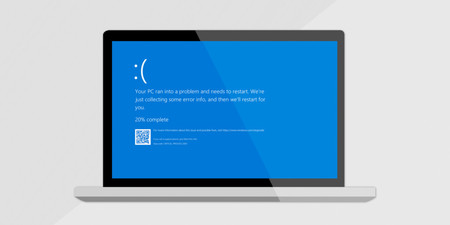
Que Windows no arranque es uno de los problemas más preocupantes que puede tener un ordenador. Enciendes el PC y se queda en negro, aparece el logo de Windows y no avanza, entra en un bucle de reinicios o muestra un error. En ese momento surge la duda: ¿he perdido mis archivos?, ¿se ha roto el ordenador?
La buena noticia es que en la mayoría de los casos Windows no arranca por problemas de software y tiene solución sin perder datos. En este artículo te explicamos por qué Windows no arranca y qué hacer para solucionarlo paso a paso.
¿Cómo se manifiesta el problema?
Cuando Windows no arranca, puede hacerlo de varias formas:
- El PC se queda en el logo de Windows
- Aparece una pantalla negra
- El ordenador se reinicia en bucle
- Sale un mensaje de error de inicio
- Windows intenta repararse pero no lo consigue
Identificar el síntoma ayuda a encontrar la causa correcta.
Causas más comunes por las que Windows no arranca
Antes de aplicar soluciones, es importante conocer los motivos más habituales.
Archivos de inicio dañados
Si los archivos esenciales del sistema se corrompen, Windows no puede arrancar correctamente.
Actualización fallida
Una actualización interrumpida o defectuosa puede bloquear el inicio del sistema.
Problemas con el disco duro
Sectores dañados o errores en el disco pueden impedir que Windows cargue.
Controladores incompatibles
Un controlador mal instalado, especialmente de la tarjeta gráfica o el chipset, puede causar fallos de arranque.
Apagados incorrectos
Cortes de luz o apagados forzados pueden dañar el sistema.
Comprobaciones básicas antes de soluciones avanzadas
Antes de entrar en configuraciones complejas, revisa estos puntos.
1. Desconecta dispositivos externos
- Quita USB, discos externos y tarjetas
- Deja solo teclado, ratón y monitor
- Intenta arrancar de nuevo
Algunos dispositivos pueden bloquear el arranque.
2. Reinicia el PC varias veces
Tras varios intentos fallidos, Windows suele mostrar automáticamente las opciones de recuperación.

Usa la reparación automática de Windows
Cuando Windows detecta un error de arranque, ofrece una reparación automática.
Pasos generales:
- Accede a opciones avanzadas
- Selecciona reparación de inicio
- Espera a que Windows intente solucionarlo
En muchos casos, esta opción repara el sistema sin tocar tus archivos.
Windows no arranca tras una actualización
Si el problema apareció justo después de actualizar:
Desinstala la última actualización
Desde las opciones avanzadas:
- Elige desinstalar actualizaciones
- Selecciona la más reciente
- Reinicia el PC
Esto revierte cambios que pueden estar causando el error.
Arrancar Windows en modo seguro
El modo seguro inicia Windows con lo mínimo necesario.
Cómo usarlo:
- Accede a las opciones avanzadas
- Selecciona modo seguro
- Intenta iniciar sesión
Si Windows arranca en modo seguro, el problema suele estar en:
- Controladores
- Programas de inicio
- Configuración reciente
Windows no arranca y se reinicia en bucle
Este problema es muy común.
Soluciones recomendadas:
- Usa la reparación automática
- Desinstala actualizaciones recientes
- Arranca en modo seguro
- Comprueba el disco duro
Un bucle de reinicio suele indicar un error crítico del sistema.
Comprueba el disco duro
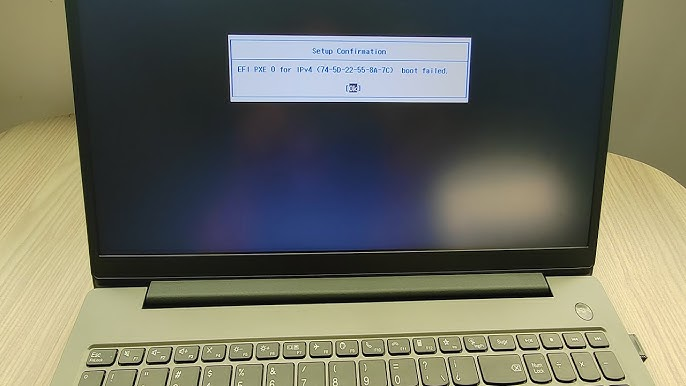
Errores en el disco pueden impedir el arranque.
Desde las opciones avanzadas:
- Accede a la consola del sistema
- Ejecuta una comprobación del disco
Esto repara sectores dañados y errores del sistema de archivos.
Restaura el sistema a un punto anterior
Si Windows no arranca tras instalar algo:
- Accede a restaurar sistema
- Elige un punto anterior al fallo
- Espera a que el proceso termine
Esta opción no borra archivos personales.
Windows no arranca y muestra pantalla negra
Si el PC enciende pero no muestra nada:
- Comprueba cables y monitor
- Prueba otro puerto de vídeo
- Arranca en modo seguro
Puede ser un problema de controlador gráfico o de hardware.
Revisa la configuración de la BIOS
Cambios en la BIOS pueden impedir el arranque.
Revisa:
- Orden de arranque correcta
- Disco duro detectado
- Configuración por defecto
Restablecer la BIOS puede solucionar el problema.
Restablecer Windows sin perder archivos
Si ninguna solución funciona, restablecer Windows es una buena opción.
Opciones:
- Restablecer manteniendo archivos
- Restablecer eliminando todo
La primera opción conserva documentos y fotos, pero elimina programas.
¿Cuándo el problema es de hardware?
Podría ser un fallo físico si:
- El disco duro no aparece en la BIOS
- El PC se apaga solo
- Escuchas ruidos extraños del disco
- Windows nunca llega a cargar
En estos casos, el problema puede ser el disco duro, la memoria RAM o la placa base.
¿Cuándo acudir a un técnico?
Deberías hacerlo si:
- Windows no arranca tras restablecer
- Sospechas de fallo de hardware
- No puedes acceder a opciones de recuperación
Un técnico puede diagnosticar el problema con mayor precisión.
Preguntas frecuentes
¿Pierdo mis archivos si Windows no arranca?
No necesariamente. En muchos casos se pueden recuperar.
¿Formatear soluciona el problema?
Sí, pero debe ser la última opción.
¿Un virus puede impedir que Windows arranque?
Sí, aunque no es lo más habitual.
Conclusión
Cuando dices “Windows no me arranca”, el problema suele estar relacionado con archivos dañados, actualizaciones fallidas o errores del disco. Siguiendo estas soluciones paso a paso, podrás recuperar el arranque de Windows en la mayoría de los casos sin perder tus datos.
Antes de entrar en pánico, prueba las opciones de recuperación con calma. Lo más habitual es que Windows vuelva a arrancar sin necesidad de cambiar de ordenador.